> LeekScript samouczek
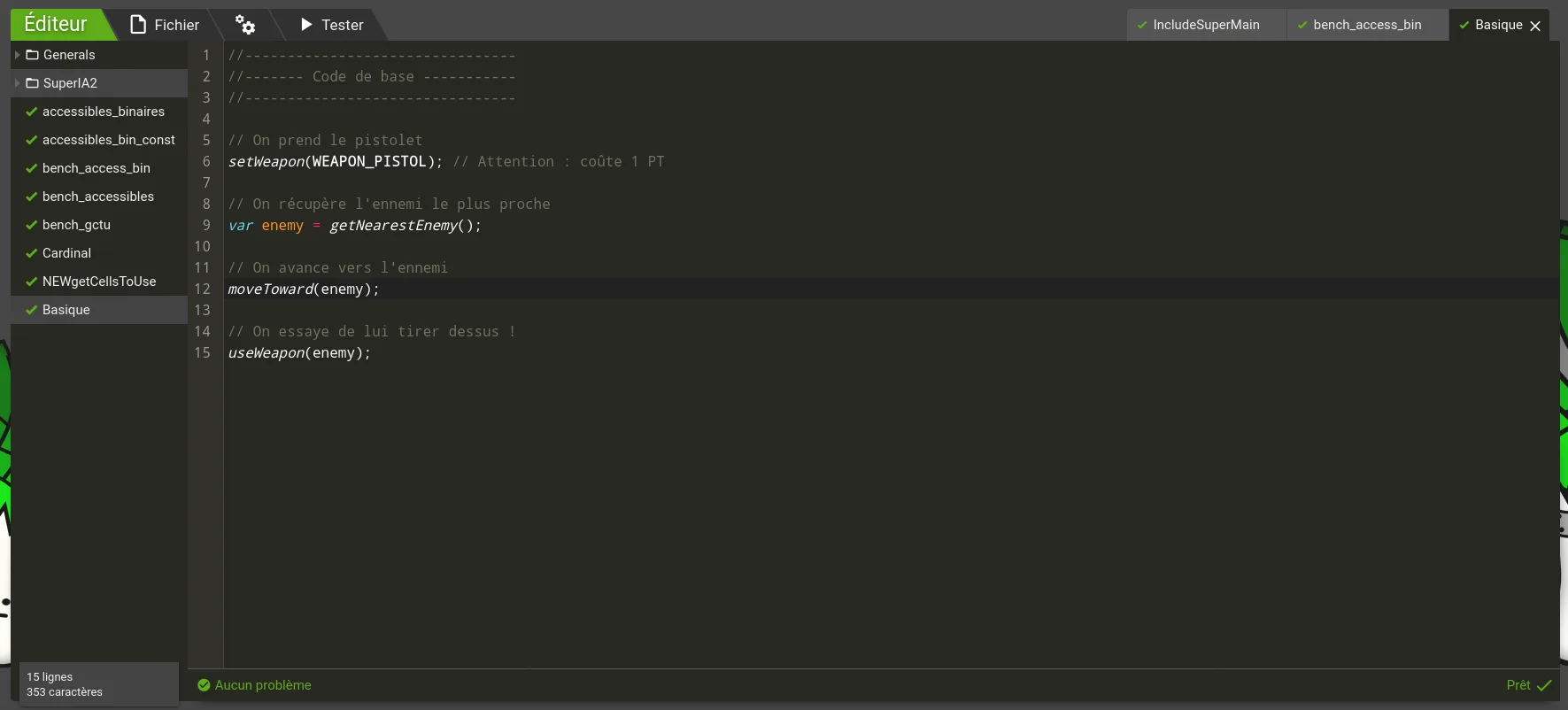
To w edytorze możesz rozwijać swoją AI. Aby dowiedzieć się więcej o AI, przejdź do LeekScript Tutorial. Górny pasek umożliwia zarządzanie sztuczną inteligencją.
Można łatwo stworzyć sztuczną inteligencję, klikając prawym przyciskiem myszy na lewym pasku. Kliknięcie musi być również użyte do utworzenia folderu, w którym można umieścić pliki AI, klikając i przeciągając. Kliknięcie pliku AI prawym przyciskiem myszy otworzy wyskakujące okienko z opcją zmiany nazwy lub usunięcia.
Przycisk „Plik” na górnym pasku wyświetla menu opcji, które umożliwia utworzenie pliku lub folderu AI, ale także zapisanie lub usunięcie pliku lub folderu.
Prawa część górnego paska wyświetla wszystkie otwarte pliki. Możesz kliknąć każdy z nich, aby uzyskać do nich dostęp.
Na dole lewego banera znajdują się statystyki dotyczące otwartej AI, takie jak liczba linii lub znaków.
Na koniec dolny baner wskaże twoje błędy i w którym wierszu pliku się znajdują (ja? popełniam błędy?). Możesz kliknąć dany błąd, aby przejść bezpośrednio do niego.
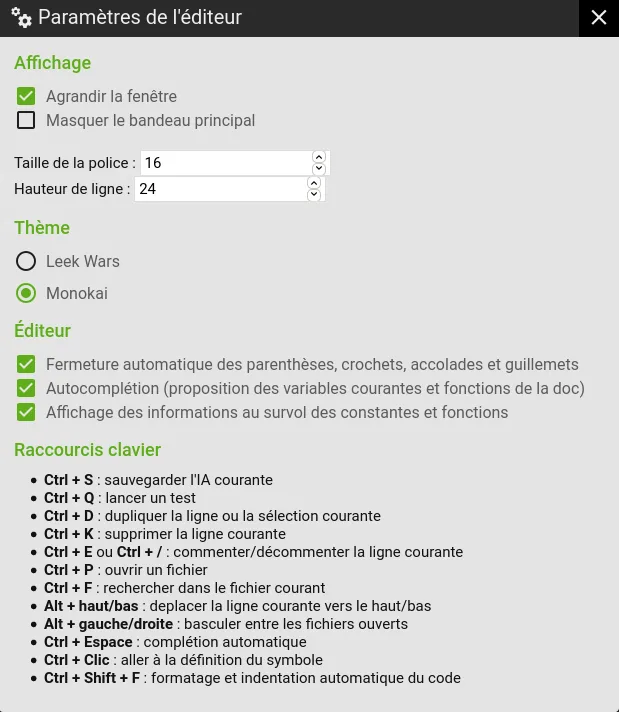
Przycisk „Opcja” na górnym pasku, reprezentowany przez dwa koła zębate, wyświetla menu umożliwiające zmianę sposobu wyświetlania edytora, rozmiaru czcionki, wysokości linii, motywu kolorystycznego i pozwala wybrać preferencje dotyczące kodu. !Opcje Na przykład możesz włączyć lub wyłączyć autouzupełnianie zmiennych/funkcji lub automatyczne zamykanie nawiasów i nawiasów klamrowych. Ostatni blok tekstu zawiera listę skrótów klawiaturowych edytora:
Przycisk „Testuj” będzie dla Ciebie najbardziej przydatny. Daje ci dostęp do generatora walki, w którym możesz przetestować swoją AI w kontrolowanym kontekście. Tutaj możesz wybrać niestandardową mapę, pory, które będą walczyć i ich sztuczną inteligencję.
Zakładka „Scenariusze” umożliwia tworzenie scenariuszy walki. Który por będzie walczył z którym, w jakim kontekście (solo, drużyna, BR, ...) iz jakimi SI. Testowe AI są dostarczane domyślnie z 4 poziomami trudności:
Zakładka „Pory” umożliwia tworzenie i modyfikowanie niestandardowych porów testowych. W wolnym czasie możesz wybrać ich Atrybuty, Broń i Pociski.
Zakładka „Mapy” będzie używana do tworzenia niestandardowych map testowych.
Opcja „SEED” w „Advanced” pozwala wybrać liczbę, która zostanie użyta jako seed w generatorze pseudolosowym walki. "Gneeeee?" mówisz mi? To bardzo proste: wszystko, co dzieje się w walce (pozycja startowa, kolejność gry, siła efektów, ...) jest częściowo zdeterminowane przez generator pseudolosowy. Ziarno pozwala wybrać „którego generatora” użyjesz. Krótko mówiąc, użycie tego samego numeru da ci dokładnie taką samą walkę! Fantastyczne do testowania zmian w sztucznej inteligencji lub naprawiania błędów (Błędy? W mojej sztucznej inteligencji????)
Po rozpoczęciu walki będziesz obserwował swoją walkę testową w czytniku walk, identycznym jak Potager, na specjalnej mapie testowej.
Strona podsumowania walki będzie oferować dwa przyciski różniące się od klasycznego podsumowania walki: !Przyciski końca bitwy
Przycisk „Wróć do edytora” przeniesie Cię z powrotem do miejsca, w którym przerwałeś pracę. Przycisk „Odtwórz ponownie walkę” rozpocznie nową walkę testową z dokładnie takimi samymi ustawieniami. Jeśli określiłeś Ziarno, ta nowa walka będzie dokładnie taka sama.
Twój por może wyposażyć tylko q
Impossible de charger les données du jeu.
Vérifiez votre connexion et réessayez.