> Tutorial de LeekScript
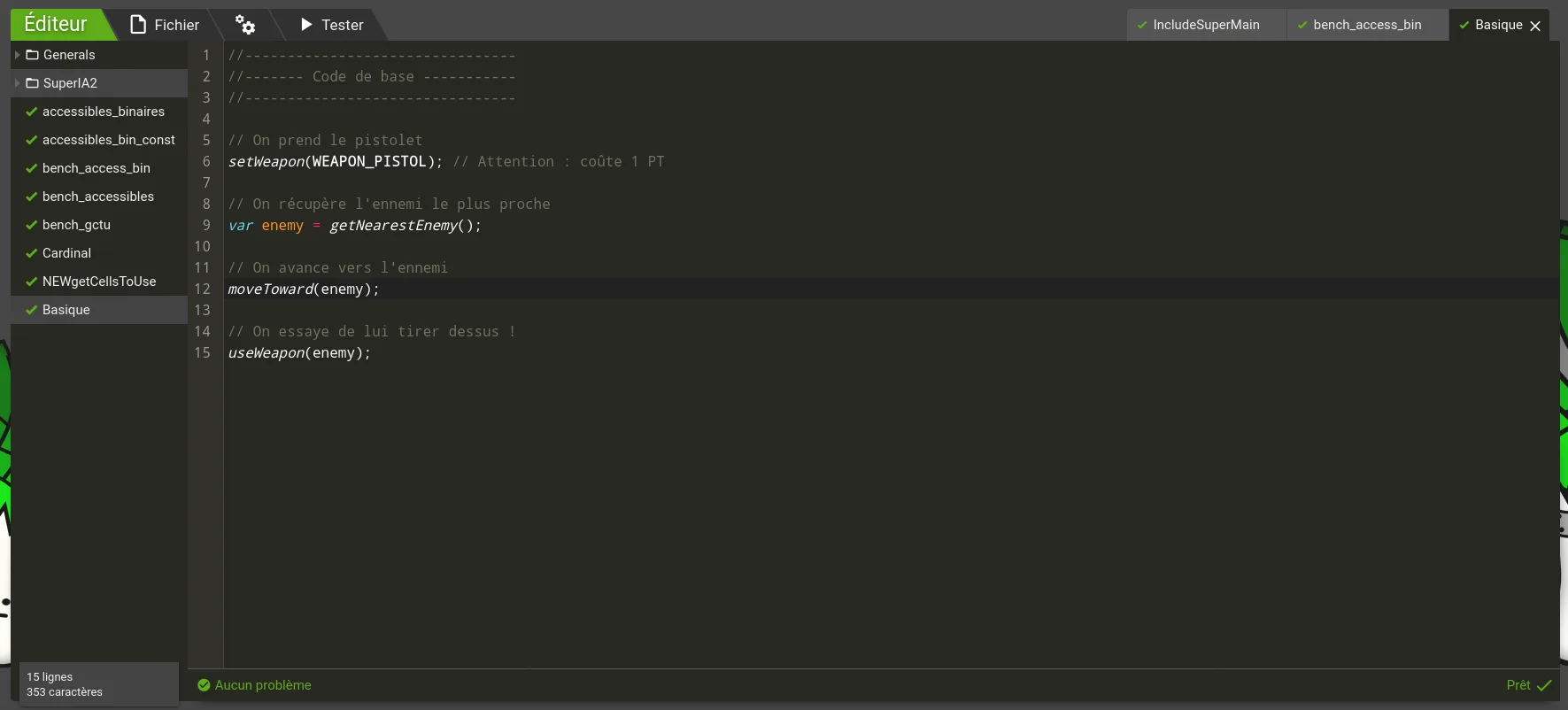
Es en el editor donde puedes desarrollar tu IA. Para obtener más información sobre las IA, vaya al Tutorial de LeekScript. La barra superior le permite administrar sus IA.
Uno puede crear fácilmente una IA haciendo clic con el botón derecho del mouse en la barra izquierda. El clic también debe usarse para crear una carpeta donde puede colocar sus archivos AI haciendo clic y arrastrando. Al hacer clic con el botón derecho en un archivo AI, se abrirá una ventana emergente de opciones para cambiarle el nombre o eliminarlo.
El botón "Archivo" en la barra superior muestra un menú de opciones que le permite crear un archivo o carpeta AI, pero también guardar o eliminar un archivo o carpeta.
La parte derecha de la barra superior muestra todos los archivos abiertos. Puede hacer clic en cada uno de ellos para acceder a ellos.
En la parte inferior del banner izquierdo, hay estadísticas sobre la IA abierta, como la cantidad de líneas o caracteres.
Finalmente, el banner inferior indicará tus errores y en qué línea de qué archivo están (¿Yo? ¿Cometí errores?). Puede hacer clic en el error en cuestión para ir allí directamente.
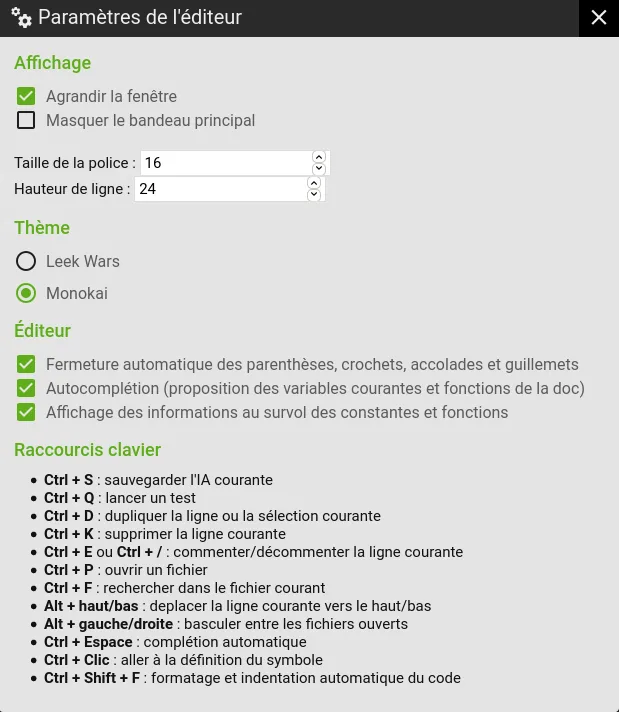
El botón "Opción" en la barra superior, representado por dos engranajes, muestra un menú para cambiar la visualización del editor, el tamaño de fuente, la altura de línea, el tema de color y le permite elegir sus preferencias de código. !Opciones Por ejemplo, puede habilitar o deshabilitar el autocompletado de variables/funciones, o el cierre automático de paréntesis y llaves. Un último bloque de texto proporciona una lista de atajos de teclado del editor:
El botón "Prueba" le será de gran utilidad. Te da acceso a un generador de combate en el que puedes probar tu IA en un contexto controlado. Aquí puedes elegir un mapa personalizado, los puerros que lucharán y sus IA.
La pestaña "Escenarios" te permite crear escenarios de combate. Qué puerro luchará contra cuál, en qué contexto (Solo, equipo, BR, ...) y con qué IA. Las IA de prueba se proporcionan de forma predeterminada, con 4 niveles de dificultad:
La pestaña "Puerros" le permite crear y modificar puerros de prueba personalizados. Puedes elegir sus Atributos, Armas y Viñetas cuando quieras.
La pestaña "Mapas" se utilizará para crear mapas de prueba personalizados.
La opción "SEMILLA" en "Avanzado" te permite elegir un número que se usará como semilla en el generador pseudoaleatorio de la pelea. "¿Gnneeeee?" me estas diciendo? Es muy simple: todo lo que sucede en una pelea (posición inicial, orden de juego, fuerza de los efectos, ...) está determinado en parte por un generador pseudoaleatorio. La semilla le permite elegir "qué generador" usará. En resumen, ¡usar el mismo número te dará exactamente la misma pelea! Fantástico para probar un cambio en su IA o corregir errores (¿Errores? ¿En mi IA????)
Una vez que la pelea haya comenzado, observarás tu pelea de prueba en un lector de peleas, idéntico a los de los Potager, en un mapa de prueba especial.
La página de resumen de la pelea ofrecerá dos botones diferentes de un resumen de pelea clásico: !Botones de fin de batalla
El botón "Volver al editor" lo llevará de regreso a donde lo dejó en su trabajo. El botón "Repetir una pelea" iniciará una nueva pelea de prueba con exactamente los mismos parámetros. Si especificaste una Semilla, esta nueva pelea será exactamente igual.
Tu puerro solo puede equipar q
Impossible de charger les données du jeu.
Vérifiez votre connexion et réessayez.