> LeekScript-Tutorial
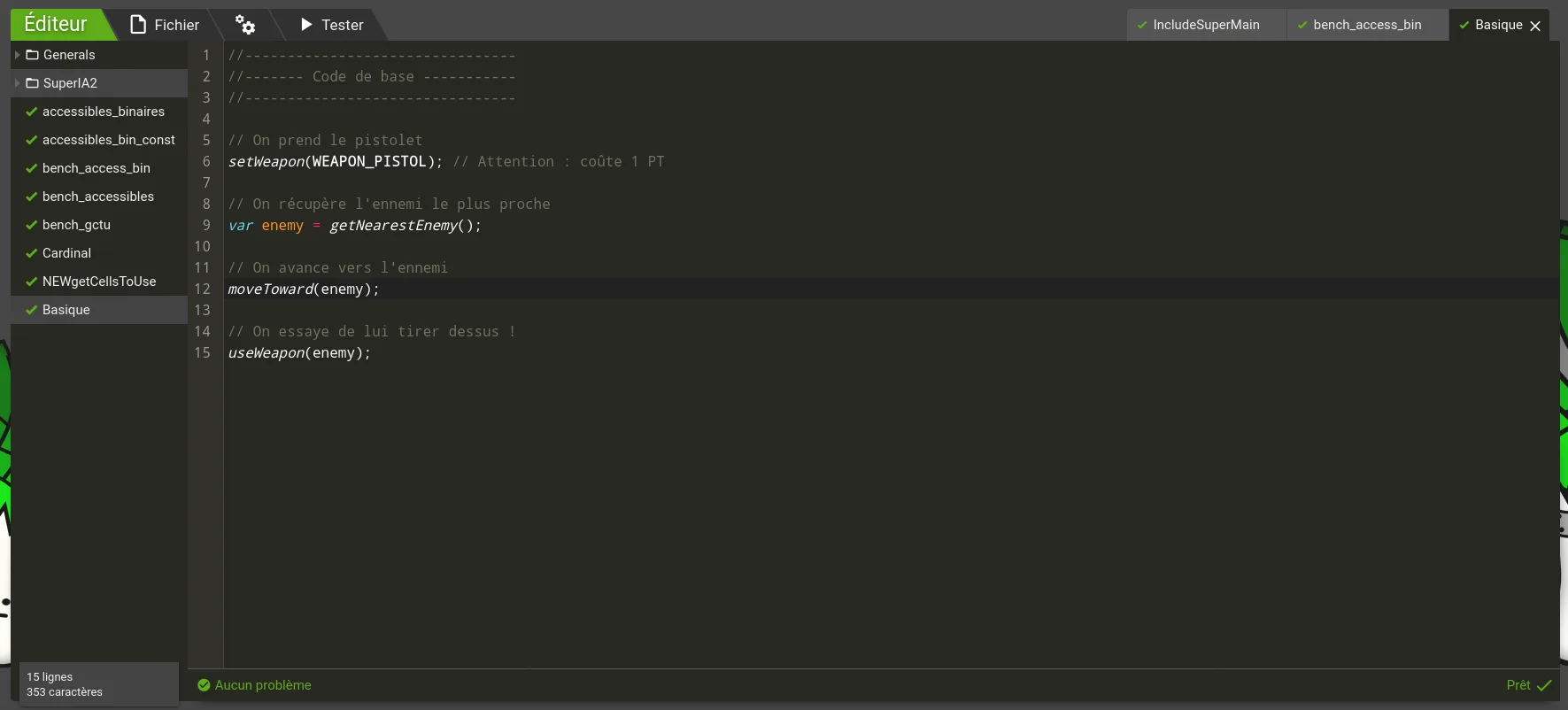
Im Editor können Sie Ihre KI entwickeln. Um mehr über AIs zu erfahren, gehen Sie zum LeekScript Tutorial. In der oberen Leiste können Sie Ihre KIs verwalten.
Man kann ganz einfach eine KI erstellen, indem man mit der rechten Maustaste auf die linke Leiste klickt. Der Klick muss auch verwendet werden, um einen Ordner zu erstellen, in dem Sie Ihre AI-Dateien durch Klicken und Ziehen platzieren können. Ein Rechtsklick auf eine AI-Datei öffnet ein Options-Popup, um sie umzubenennen oder zu löschen.
Die Schaltfläche "Datei" in der oberen Leiste zeigt ein Optionsmenü an, mit dem Sie eine AI-Datei oder einen Ordner erstellen, aber auch eine Datei oder einen Ordner speichern oder löschen können.
Der rechte Teil der oberen Leiste zeigt alle geöffneten Dateien an. Sie können auf jeden von ihnen klicken, um darauf zuzugreifen.
Am unteren Rand des linken Banners befinden sich Statistiken zur geöffneten KI, wie z. B. die Anzahl der Zeilen oder Zeichen.
Schließlich zeigt das untere Banner Ihre Fehler an und in welcher Zeile welcher Datei sie sich befinden (Me? Make errors?). Sie können auf den betreffenden Fehler klicken, um direkt dorthin zu gelangen.
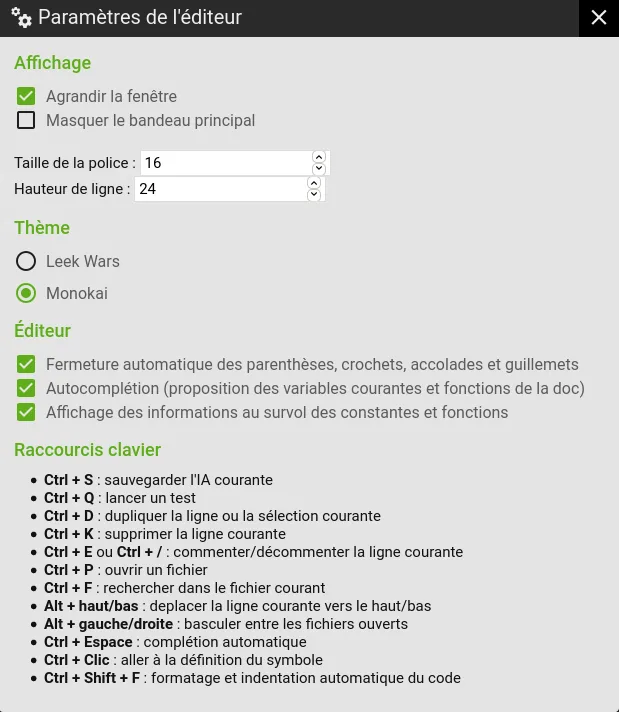
Die Schaltfläche „Option“ in der oberen Leiste, dargestellt durch zwei Zahnräder, zeigt ein Menü an, um die Anzeige des Editors, die Schriftgröße, die Zeilenhöhe und das Farbthema zu ändern, und ermöglicht Ihnen die Auswahl Ihrer Codeeinstellungen . !Optionen Sie können beispielsweise die Autovervollständigung von Variablen/Funktionen oder das automatische Schließen von runden und geschweiften Klammern aktivieren oder deaktivieren. Ein letzter Textblock enthält eine Liste der Tastenkombinationen für den Editor:
Die Schaltfläche "Test" ist für Sie am nützlichsten. Es gibt Ihnen Zugriff auf einen Kampfgenerator, in dem Sie Ihre KI in einem kontrollierten Kontext testen können. Hier können Sie eine benutzerdefinierte Karte, den Lauch, der kämpfen wird, und seine KIs auswählen.
Auf der Registerkarte „Szenarien“ können Sie Kampfszenarien erstellen. Welcher Lauch kämpft gegen welchen, in welchem Kontext (Solo, Team, BR, ...) und mit welchen KIs. Test-KIs werden standardmäßig mit 4 Schwierigkeitsstufen bereitgestellt:
Auf der Registerkarte „Lauch“ können Sie benutzerdefinierte Test-Lauche erstellen und ändern. Du kannst ihre Attribute, Waffen und Kugeln nach Belieben auswählen.
Die Registerkarte "Karten" wird verwendet, um benutzerdefinierte Testkarten zu erstellen.
Die Option „SEED“ in „Advanced“ ermöglicht es Ihnen, eine Zahl auszuwählen, die als Startwert im Pseudozufallsgenerator des Kampfes verwendet wird. "Gnneeeee?" willst du mir sagen? Ganz einfach: Alles, was in einem Kampf passiert (Startposition, Spielreihenfolge, Effektstärke, ...) wird teilweise von einem Pseudo-Zufallsgenerator bestimmt. Mit dem Seed können Sie auswählen, "welchen Generator" Sie verwenden werden. Kurz gesagt, wenn Sie dieselbe Nummer verwenden, erhalten Sie genau denselben Kampf! Fantastisch zum Testen einer Änderung in Ihrer KI oder zum Beheben von Fehlern (Fehler? In meiner KI????)
Sobald der Kampf begonnen hat, werden Sie Ihren Testkampf in einem Kampflesegerät, identisch mit denen des Potager, in einer speziellen Testkarte beobachten.
Die Kampfzusammenfassungsseite bietet zwei Schaltflächen, die sich von einer klassischen Kampfzusammenfassung unterscheiden: !Schlachtende-Schaltflächen
Die Schaltfläche "Zurück zum Editor" bringt Sie an die Stelle zurück, an der Sie in Ihrer Arbeit aufgehört haben. Die Schaltfläche „Kampf wiederholen“ startet einen neuen Testkampf mit genau denselben Einstellungen. Wenn Sie einen Seed angegeben haben, wird dieser neue Kampf genau derselbe sein.
Dein Lauch kann nur q ausrüsten
Impossible de charger les données du jeu.
Vérifiez votre connexion et réessayez.